Harmo Lens 使い方ガイド
吹奏楽練習支援アプリの各機能(和音解析・チューナー・メトロノーム)の使い方をスクリーンショット付きで解説します。
和音解析(ハーモニー解析)
コード判定・純正律セント差をリアルタイムで確認する
鍵盤をタップして音を選ぶ
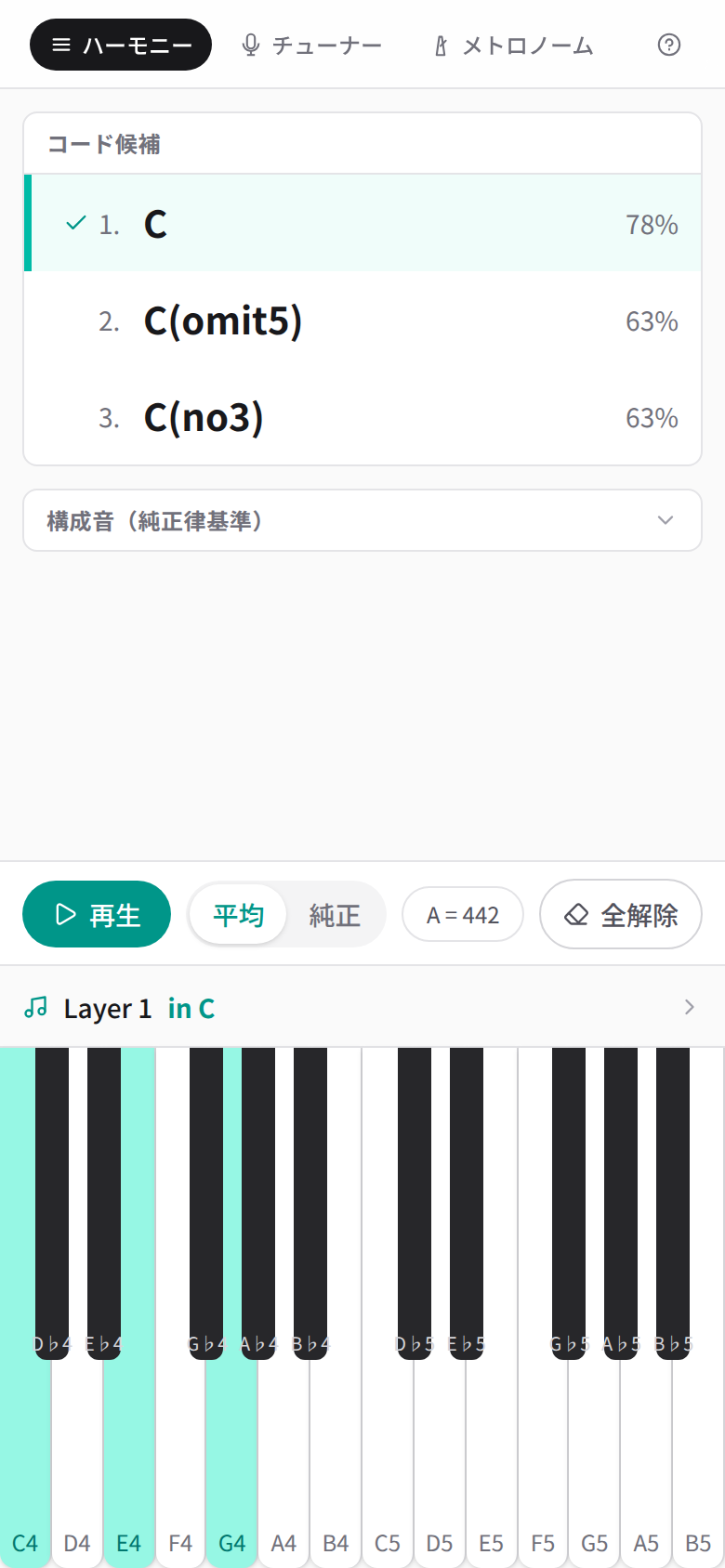
画面下部の鍵盤から音をタップして選びます。選んだ鍵は色が変わり、もう一度タップすると解除。複数同時に押せるので、コードをそのまま入力できます。
コード候補を確認する
音を選ぶと候補が最大3件、スコア付きで表示されます。転回形(C/E など)にも対応しています。
「構成音」を開いてセント差を見る
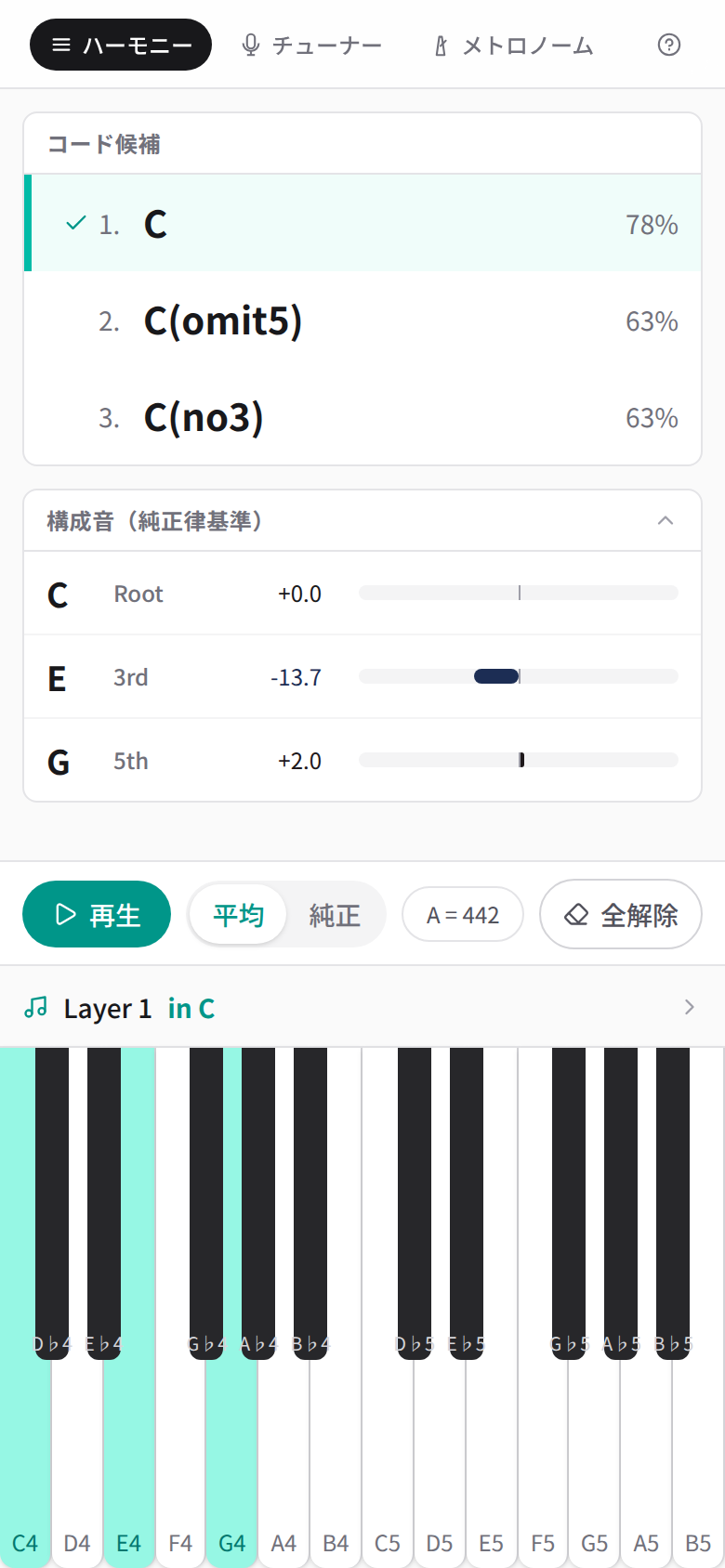
「構成音(純正律基準)」をタップするとパネルが開きます。各音のセント差が数値とバーで出ます。
青いバーは純正律より低い、赤いバーは高い。たとえば E = −13.7 なら、平均律より13.7セント下げると純正律になります。
再生して耳でも確認する
「再生」ボタンを押すと選んだ音をオルガン音色で再生します。もう一度押すと停止。
「平均」「純正」ボタンで音律を切り替えられます。同じ和音を両方で聴き比べると、純正律の響きの違いがよくわかります。
レイヤーモード(移調楽器対応・複数パート合奏確認)
トランペット・サックス・ホルンなど移調楽器ごとのパートを入力して合音を確認する
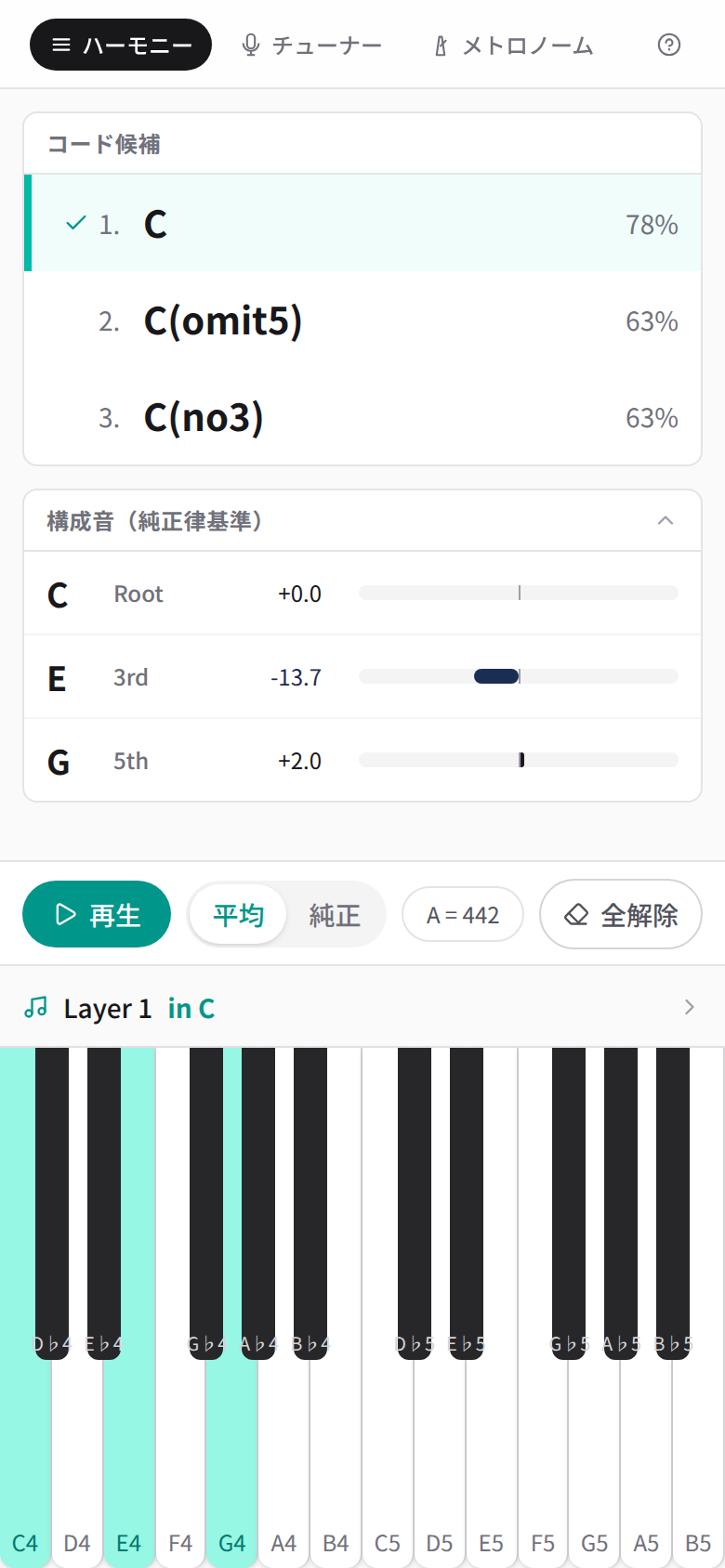
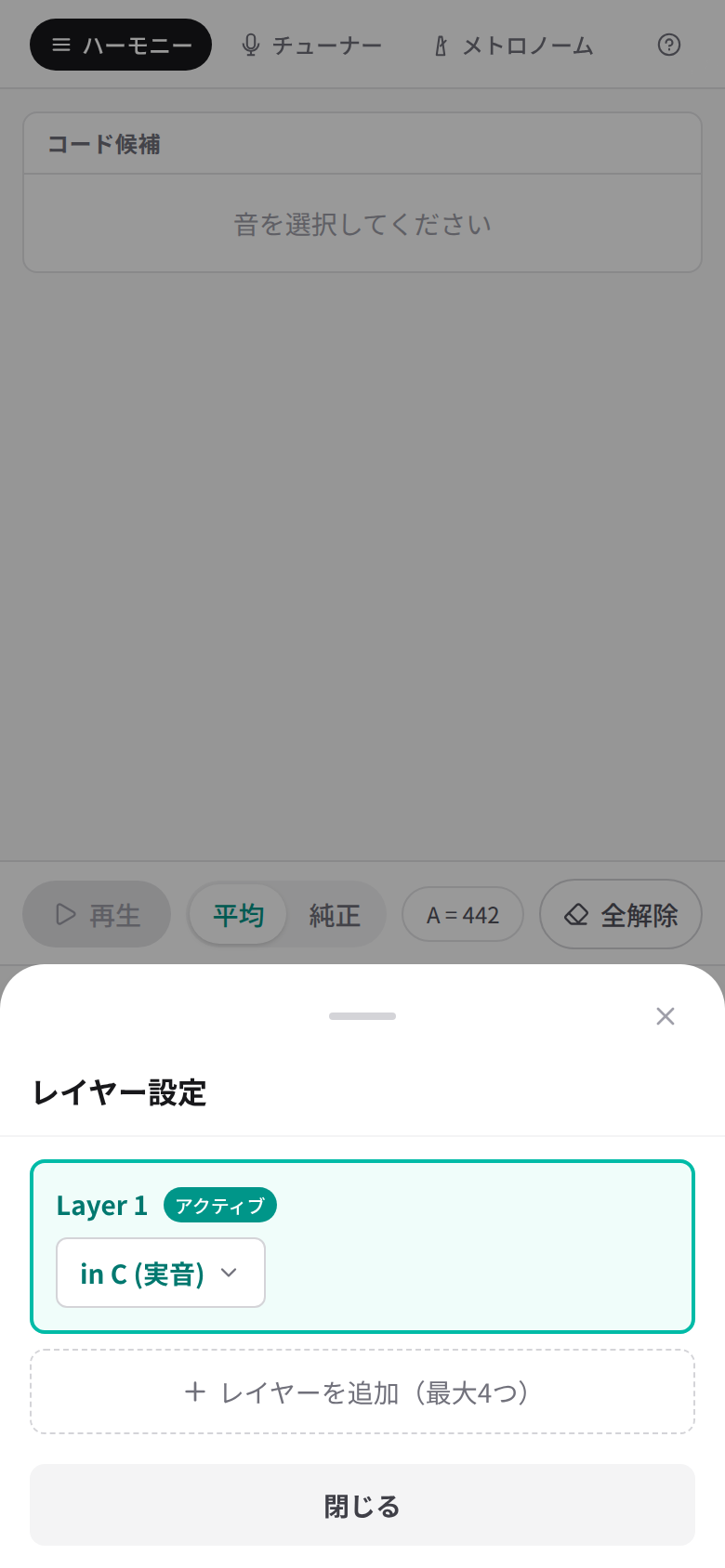
「Layer 1 in C」をタップしてレイヤー設定を開く
画面下部の「Layer 1 in C」をタップするとレイヤー設定シートが開きます。ここで楽器ごとの移調設定(in 設定)を変更できます。
レイヤーを追加して楽器ごとに in 設定
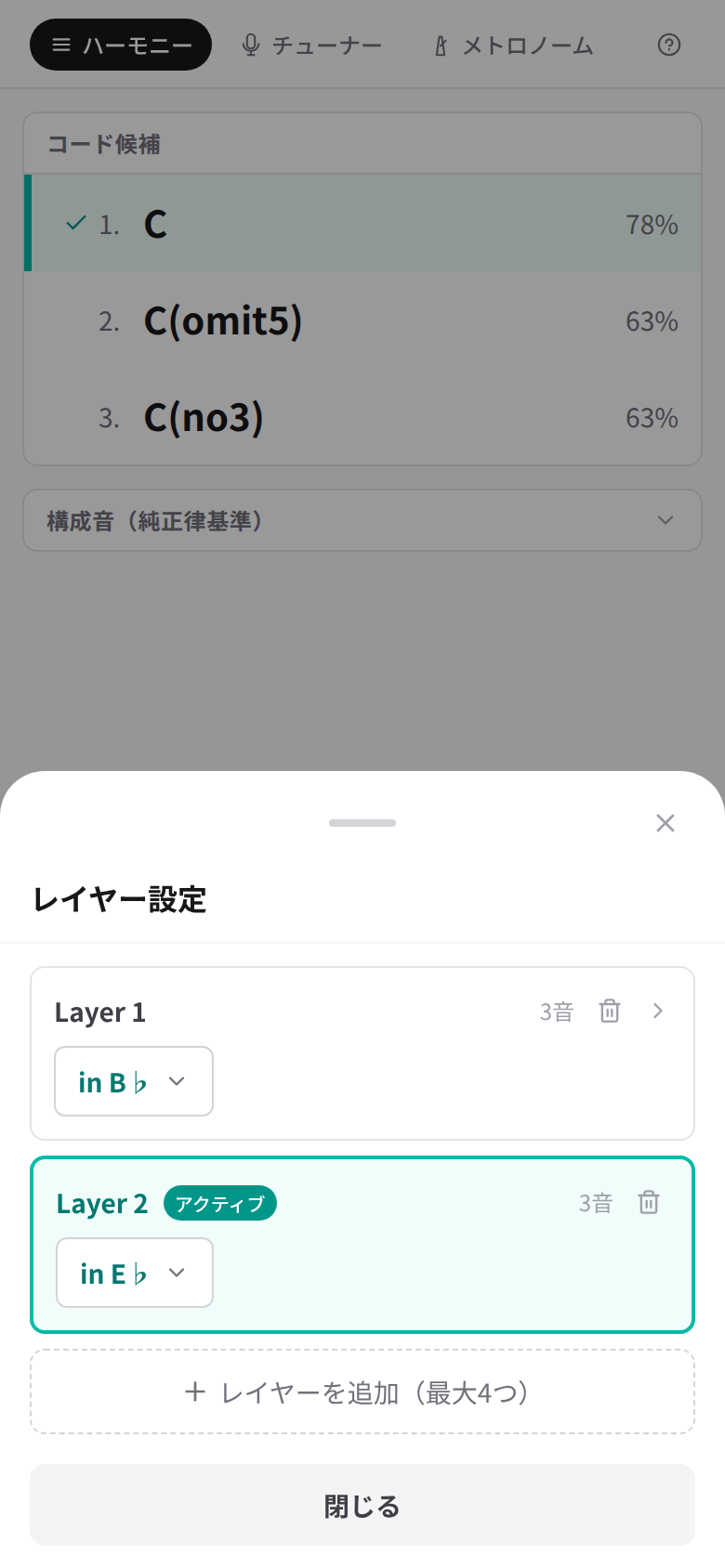
「+ レイヤーを追加(最大4つ)」で楽器のパートを増やせます。各レイヤーで in 設定を変えることで、それぞれ異なる移調楽器を表せます。
例:Layer 1 を in B♭(トランペット)、Layer 2 を in E♭(アルトサックス)に設定して、それぞれ譜面通りのド・ミ・ソを入力します。
全レイヤーの音を合算してコード判定
すべてのレイヤーに入力した音が合算されてコード候補に表示されます。各楽器が実際に鳴らす音(実音)を自動で計算するので、合奏したときの和音をそのまま確認できます。
レイヤーの切り替え方
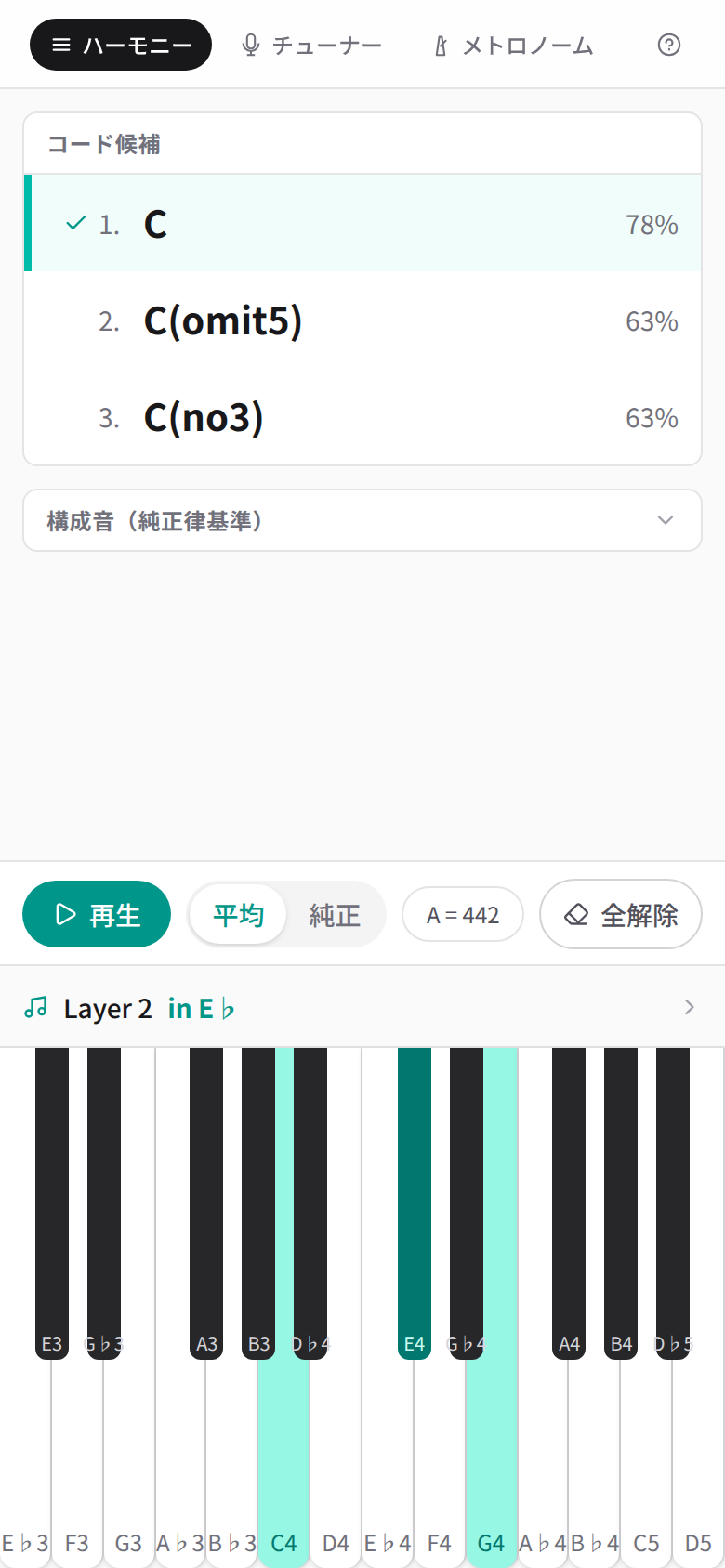
レイヤーシート内でレイヤーをタップすると入力先(アクティブ)が切り替わります。アクティブなレイヤーには「アクティブ」バッジが表示されます。鍵盤の入力は常にアクティブなレイヤーに入ります。
クロマチックチューナー
スマホのマイクで音を拾ってピッチをリアルタイムで確認。吹奏楽の練習・チューニングに
「チューナー」をタップして開く
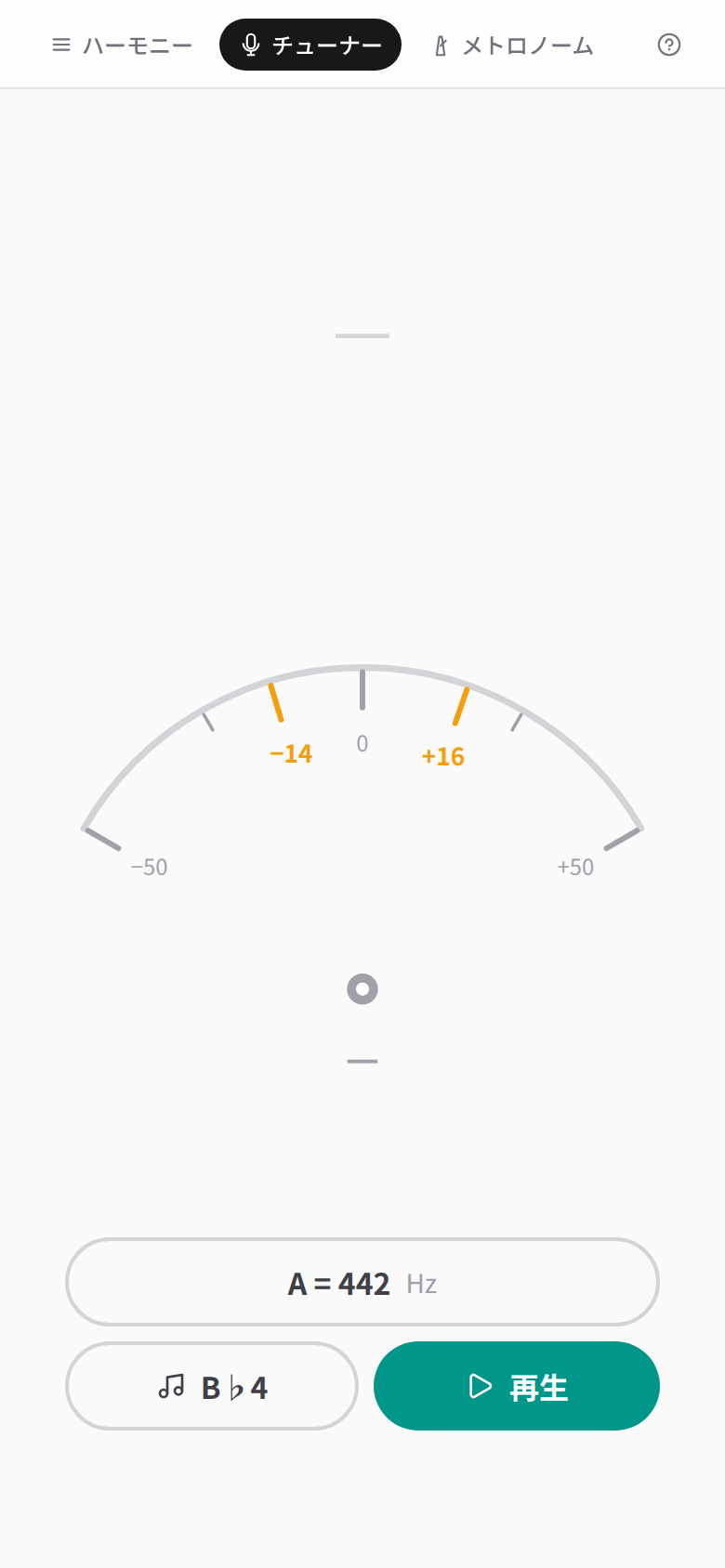
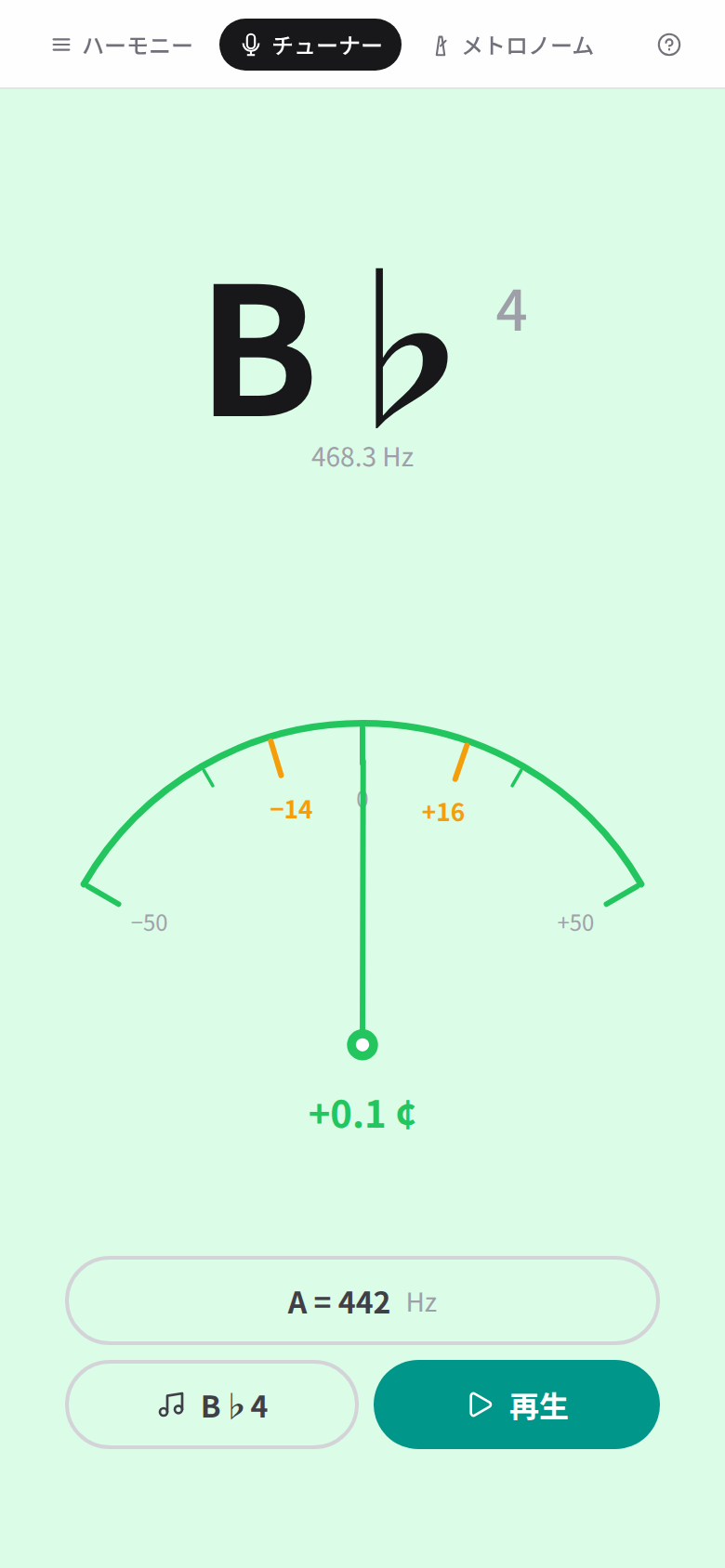
初回はマイクの使用許可が求められます。「許可」を選んでください。スマホに向かって演奏すると、音名と針が表示されます。針が真ん中(0)に来ればチューニングが合っています。
音を鳴らすと音名と針が反応する
音を拾うと画面上部に音名(例:B♭4)と周波数が表示されます。針が中央に近づくほどチューニングが合っています。±5セント以内になると針とゲージが緑色に変わります。
基準音プレイヤー(音叉代わりに)
「B♭4」ボタンで音名を選んで「再生」を押すと基準音が鳴ります。音叉がなくても周りの楽器とピッチを合わせられます。
基準ピッチの変更
「A = 442 Hz」をタップすると基準ピッチを変更できます(440〜445Hz)。吹奏楽団によってピッチが違う場合はここで合わせてください。
メトロノーム(変拍子・複合拍子対応)
テンポ・拍子を設定してリズム練習。5/8・7/8などの変拍子にも対応した吹奏楽向けメトロノーム
テンポを設定する
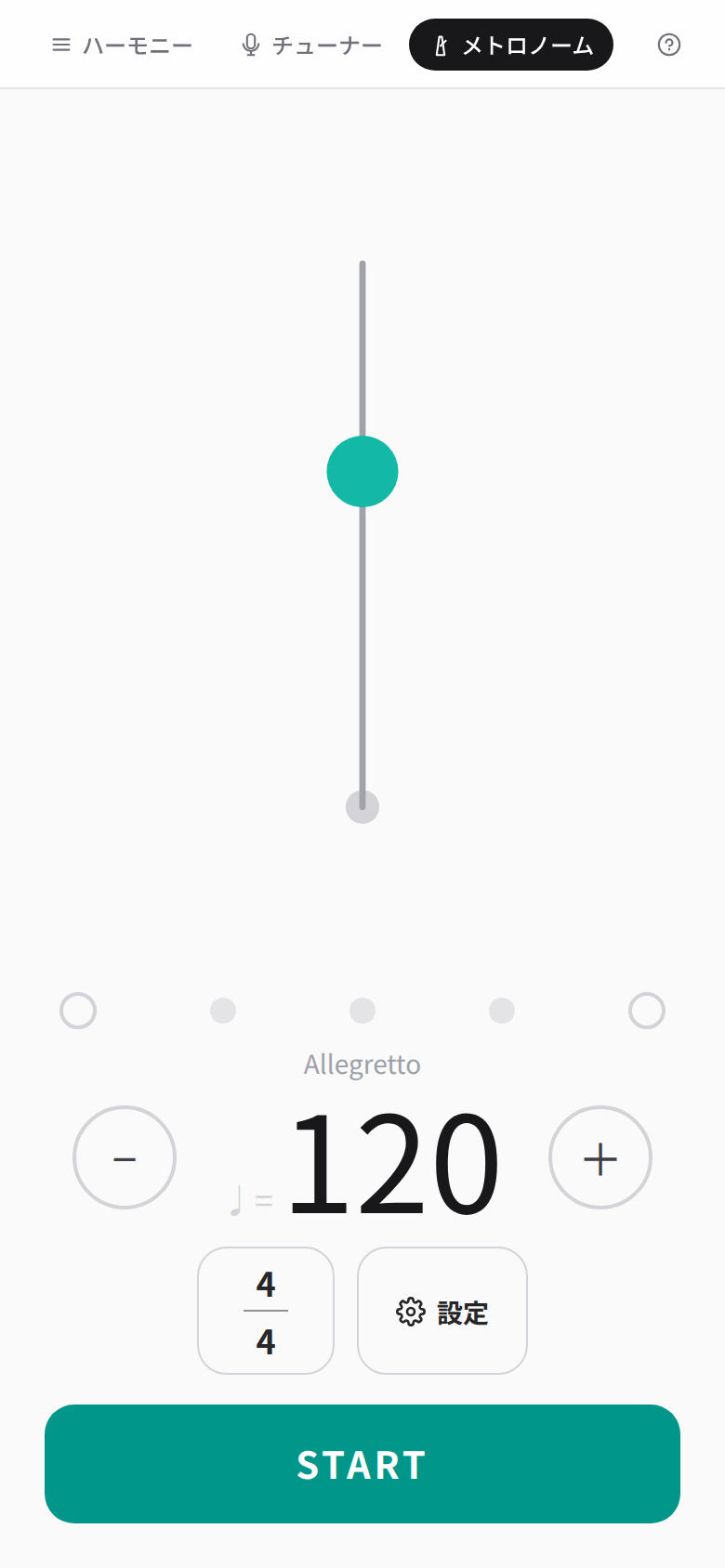
振り子のおもり(丸)を上下にドラッグするとBPMが変わります。上が遅く、下が速い。「−」「+」ボタンで1ずつ調整もできます。
BPMの数字をタップして直接入力
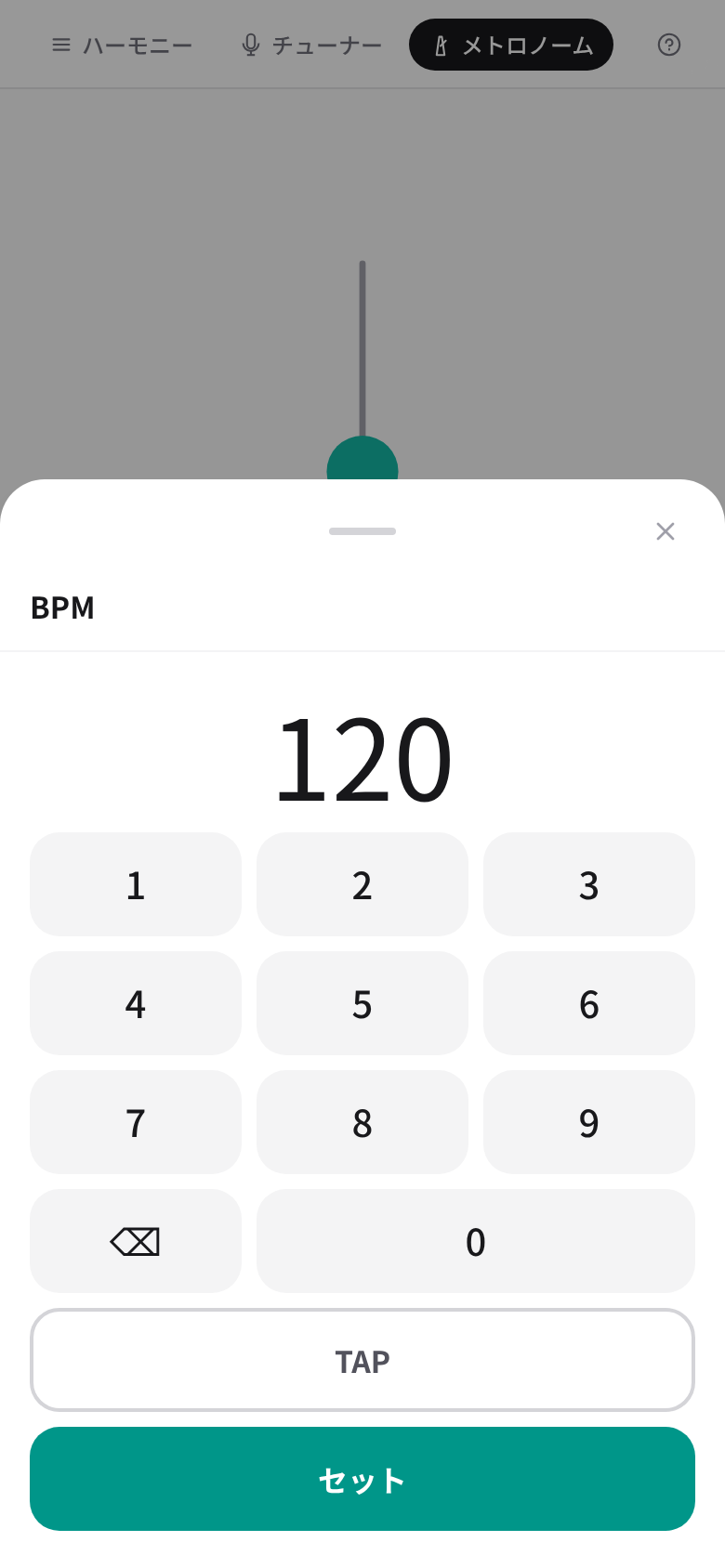
中央のBPM数字をタップするとテンキーが開きます。数字を入力して「セット」を押せばテンポが確定します。
「TAP」ボタンをリズムに合わせて叩くと、そのテンポが自動で計算されます。曲を聴きながらテンポを合わせるときに便利です。
拍子と細分音符を選ぶ
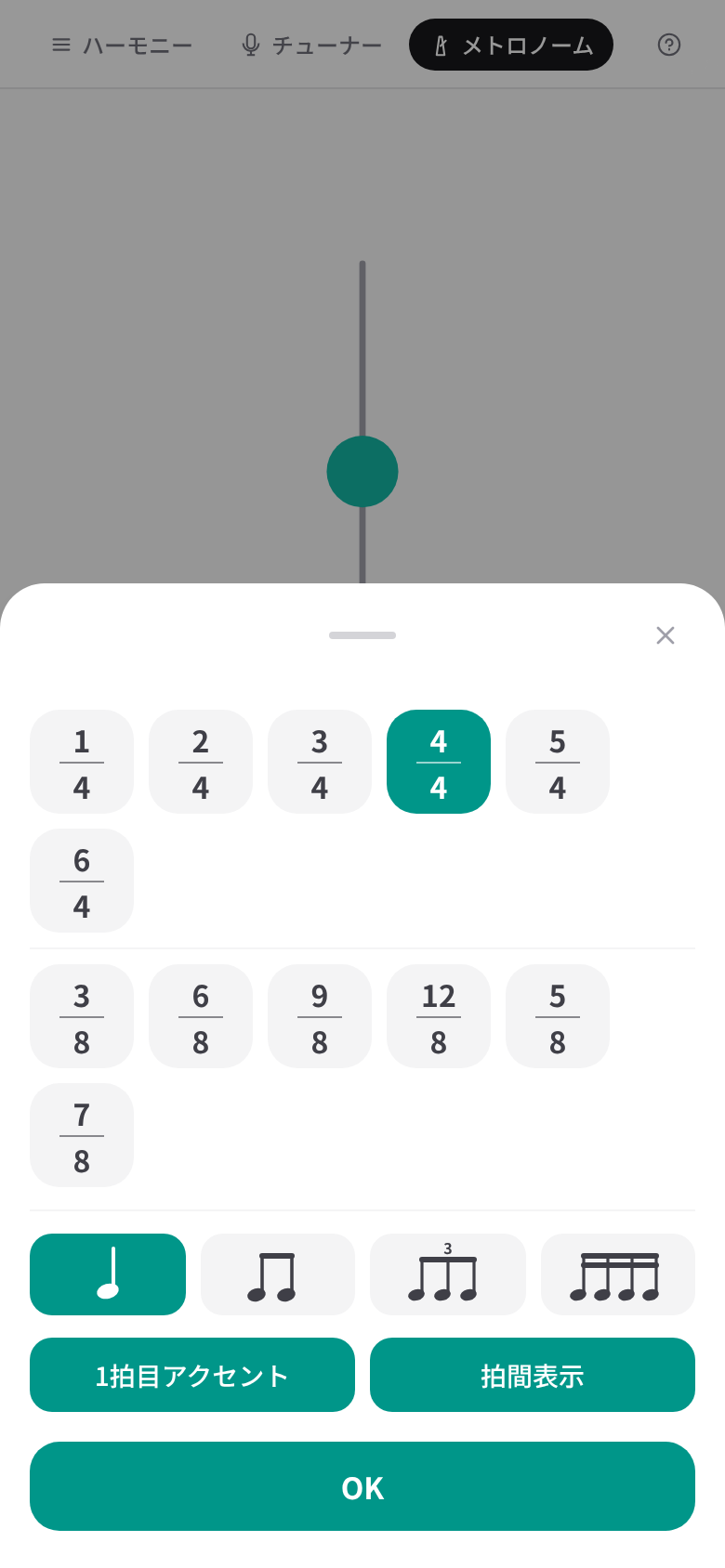
BPM下の拍子ボタン(例: 4/4)をタップすると設定シートが開きます。4分音符基準(2/4〜6/4)か8分音符基準(3/8〜12/8)を選べます。
4分系・複合拍子(6/8・9/8・12/8)では「細分音符」で1拍の刻み方を変えられます。5/8・7/8 では「グルーピング」(2+3 など)で拍のまとまりを選びます。
「START」を押して開始
設定が終わったら「START」を押します。振り子が左右に振れてクリック音が鳴ります。もう一度押すと停止。
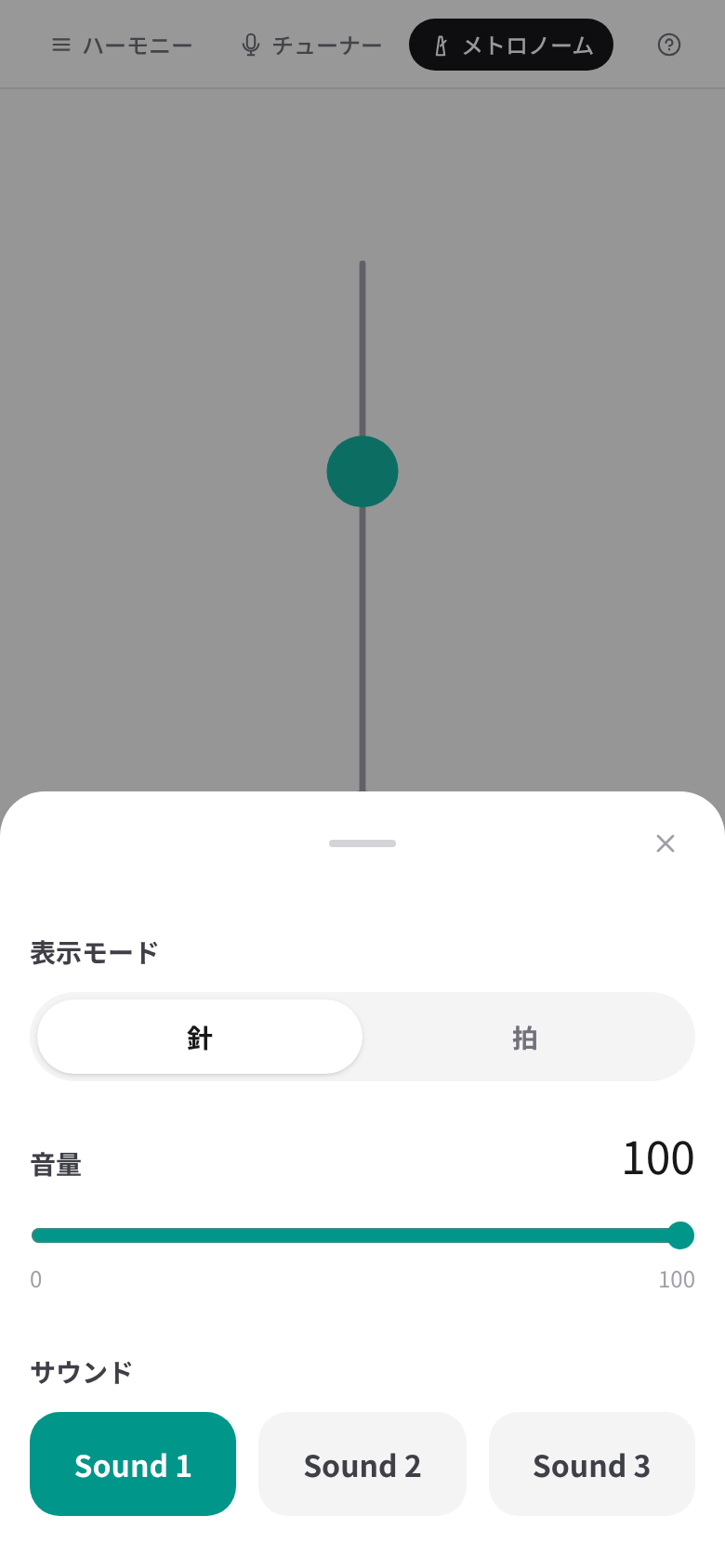
「設定」から表示モード・サウンドを変える
「設定」ボタンをタップすると設定シートが開きます。「表示モード」で「針」(振り子)と「拍」(拍ドット)を切り替えられます。
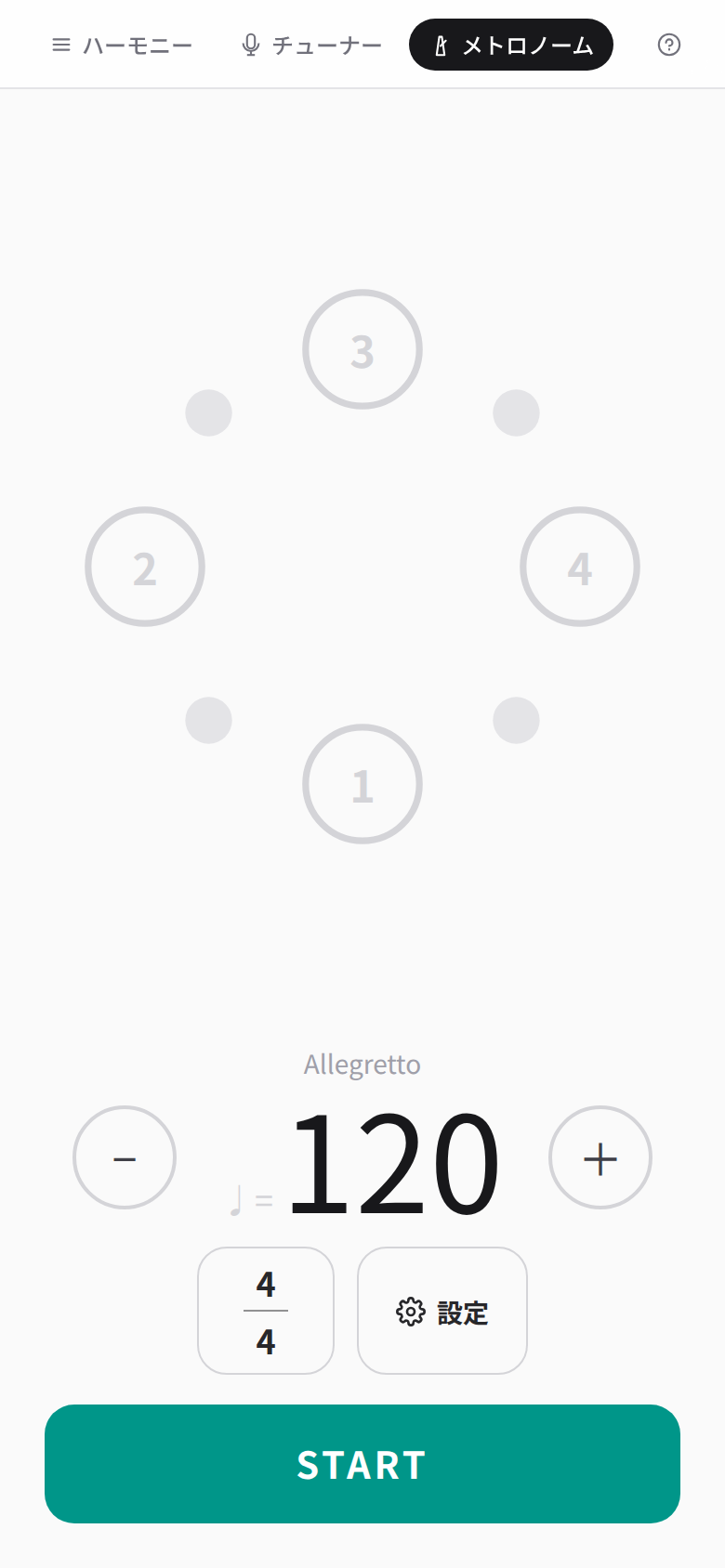
拍ドットモード
「拍」モードに切り替えると、拍の位置にドットが配置されます。拍が来るたびにドットが光り、振り子より視覚的に拍の位置を把握しやすくなります。
ホーム画面に追加する
ホーム画面に追加するとアプリのように起動でき、地下のスタジオや電波のない音楽室でもオフラインで動作します。
iOS(Safari)の場合
Safari でアプリを開き、画面下部の共有ボタン(□↑)をタップ → 「ホーム画面に追加」を選択 → 右上の「追加」をタップ。
Android(Chrome)の場合
Chrome でアプリを開き、右上のメニュー(⋮)をタップ → 「ホーム画面に追加」を選択 → 「追加」をタップ。
追加後のオフライン利用
ホーム画面から一度起動してアプリを数分使うと、静的アセットがキャッシュされます。以降はネット接続なしでも全機能が使えます。
さっそく使ってみよう
インストール不要。ブラウザですぐ開けます。
Harmo Lens を開く